Как вернуть всё как было
Передумали или что-то пошло не так — удалите Джарвис в самом приложении: он уберёт себя и всё, что ставил. Больше ничего не нужно: ни один способ установки не ставит нештатное ПО.
Перед удалением отключите навигацию на приборной панели, а после — верните мультимедиа к заводскому состоянию. Все шаги и файл ниже.
Удалите Джарвис из приложения
Джарвис умеет удалять себя сам: убирает приложения, которые ставились вместе с ним, возвращает штатного голосового помощника и рабочий стол, а в конце удаляет себя и перезапускает мультимедиа.
Откройте удаление
- Подписка активна: Джарвис → «Настройки» → вкладка «Система» → карточка «Отключение и удаление» → «Удалить Джарвиса полностью».
- Подписки нет, открыт экран активации: внизу экрана — «Удалить Джарвиса и вернуть всё как было».
Проверьте список и подтвердите
Джарвис покажет, что именно сделает на вашей мультимедиа. Нажмите «Продолжить», затем удерживайте кнопку «Удерживай, чтобы удалить» три секунды.
Дождитесь перезапуска
На экране «Убираю Джарвиса…» ничего не нажимайте и не глушите двигатель. Через пару минут мультимедиа перезапустится сама. Если вместо этого появилось окно с кнопкой «Удалить приложение», нажмите её и подтвердите удаление.
В той же карточке есть «Отключить Джарвиса»: он перестанет слушать, а штатный помощник вернётся. Включить Джарвис можно в любой момент. Подписка в любом случае остаётся за машиной.
Кнопки нет, Джарвис не открывается или хотите вернуть штатную навигацию — напишите в поддержку, поможем.
Что ещё зависит от способа установки
Блок 573AA
Файлы для блока 573AA вернут мультимедиа к заводскому состоянию — займёт около получаса.
Скачать: файлы для блока 573AA (≈ 1,6 ГБ)-
Отключите навигацию на приборной панели: на главном экране Джарвиса вверху нажмите «Вернуть на экран». На кнопке «На приборку» — навигация на приборной панели уже выключена, переходите к следующему шагу.
-
Удалите Джарвис в приложении (выше) и дождитесь, пока мультимедиа перезагрузится.
-
Запишите файлы на флешку — Установщиком Джарвиса (красная корзина в углу окна → машина → блок 573AA) или вручную: отформатируйте флешку в exFAT или FAT32 (NTFS не подойдёт), скачайте архив, распакуйте его и скопируйте четыре файла из распакованной папки прямо в корень флешки:
soc_update.zip,soc_update.zip.md5,radio.bin,radio.bin.md5. Безопасно извлеките флешку. -
Заведите двигатель, включите аварийку и вставьте флешку в мультимедиа.
-
Откройте инженерное меню: на главном экране «Настройки» (Local Settings) → вкладка «Система» (System) → «Информация о версии» (Version information). Быстро нажмите много раз подряд под картинкой машины — откроется 工程模式.
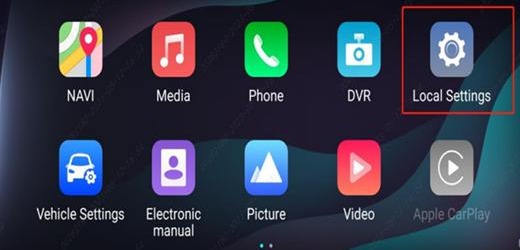
«Настройки» (Local Settings)
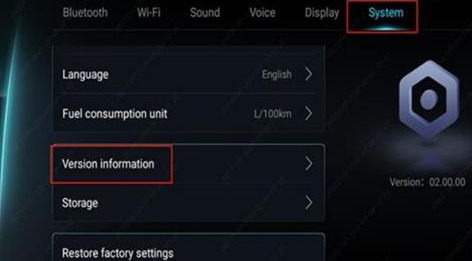
«Система» → «Информация о версии»
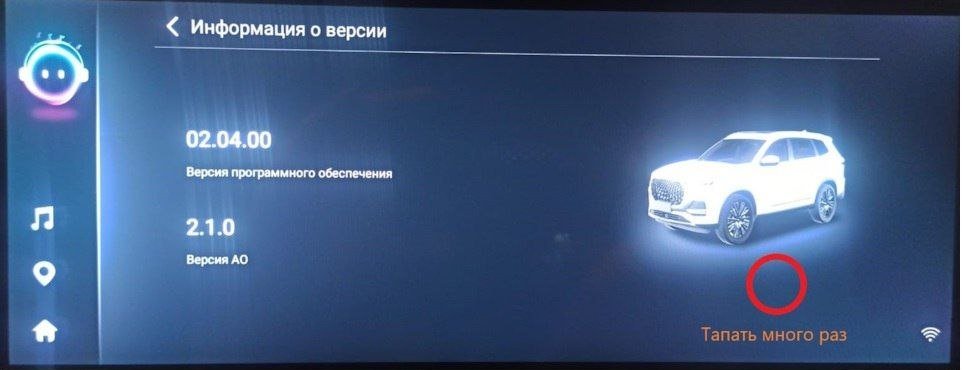
Нажимайте много раз в обведённое место
-
Нажмите 主机升级 → SOC升级 → start update all — не start update android, как при установке. Внизу пойдут две полосы: подготовка к обновлению и само обновление — около 20 минут. Ничего не нажимайте, не глушите двигатель и не вынимайте флешку.
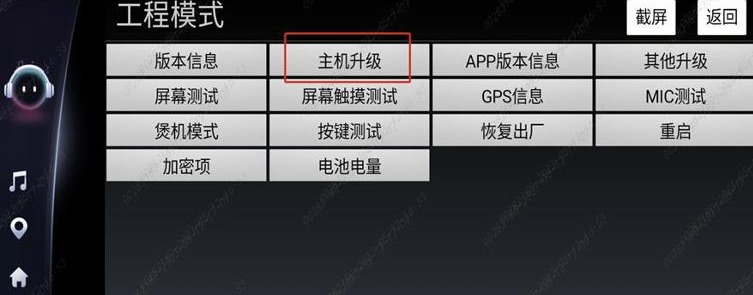
主机升级 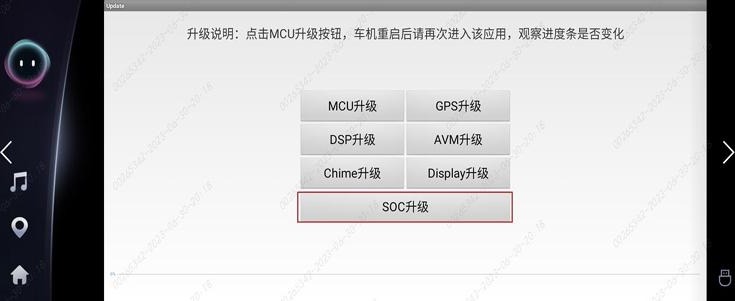
SOC升级 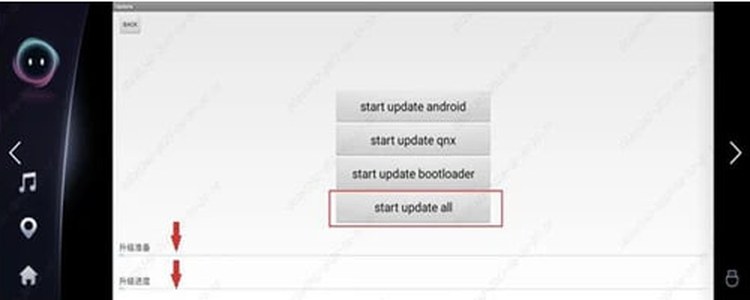
start update all -
Когда обе полосы дойдут до конца, появится надпись 升级完成,请重启!. Перезапустите мультимедиа: нажмите и удерживайте кнопку громкости возле селектора — она же включает мультимедиа, — пока экран не погаснет.
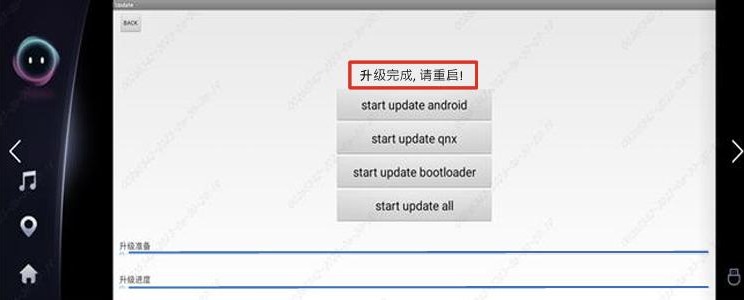
升级完成,请重启! — обновление закончено
С флешки, машины с «Навигацией»
Штатное ПО и карты не менялись — больше ничего делать не нужно.
Блок 703002570AA (Tiggo 7L, Tiggo 7 Pro Max после рестайлинга, TENET T7): после удаления в приложении верните штатную навигацию.
- Удалите Джарвис в приложении (выше) и дождитесь, пока мультимедиа перезагрузится.
- Запишите на флешку штатную навигацию — Установщиком Джарвиса (красная корзина в углу окна) или вручную: скачайте
архив и распакуйте его в корень флешки, сверху должна лежать папка
TurboDog. - Заведите двигатель, вставьте флешку, откройте «Навигацию», выйдите через меню и откройте снова — нажмите «Да» на обновление. Дождитесь его конца, флешку не вынимайте.
«Навигация» пишет про код страны
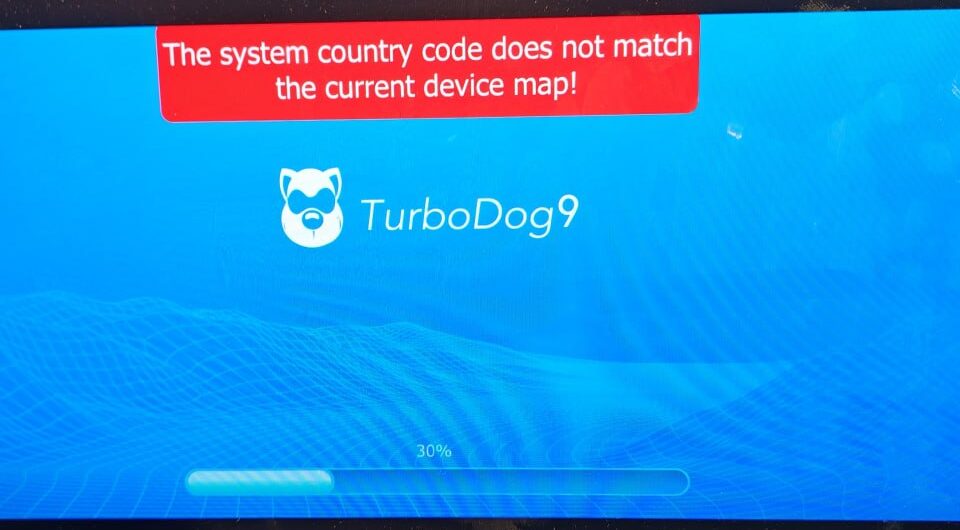
После удаления или сброса «Навигация» не запускается и пишет «The system country code does not match the current device map!» — код страны мультимедиа не совпадает с картами. Что делать, зависит от номера блока: он в «Настройки» → «Система» → «Информация о версии».
Блок 703002570AA. Сбросьте настройки: откройте инженерное меню и нажмите только 恢复出厂 — цифра «2» на картинке, 重启 не нажимайте. Дождитесь, пока мультимедиа загрузится, и повторите шаг 3.
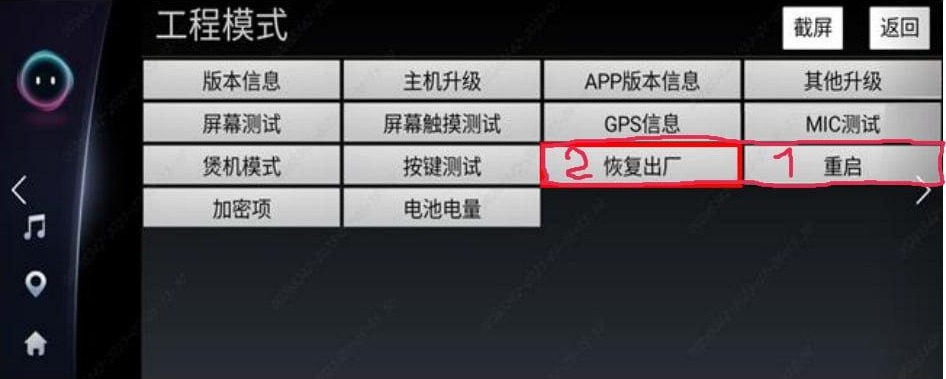
Сброс стирает настройки мультимедиа: заново настройте её в разделах «Настройки» и «Автомобиль» и сохраните положение сидений — прежнее тоже сбросится.
Блок 703000765AA (Tiggo 8 Pro Max NEW). Сбрасывать ничего не нужно — поставьте штатную навигацию с картами 2023 года:
- Скачайте архив и распакуйте его в корень флешки: сверху должна лежать папка
TurboDog. - Заведите двигатель, вставьте флешку, откройте «Навигацию», выйдите через меню (три полоски) → «Выход» и откройте снова — нажмите «Да» на обновление. Дождитесь его конца, флешку не вынимайте.
Другой блок или не помогло — пришлите в поддержку фото этой ошибки и экрана «Информация о версии».
Хотите обновить мультимедиа с блоком 703002570AA целиком, как у дилера, — со всеми модулями и штатным голосовым пакетом? Для неё есть полный пакет Chery ПО 02.07.00 (бюллетень Chery № 617). Не ставьте её, если в «Информации о версии» уже 02.06 или новее.
Скачать: полный пакет Chery ПО 02.07.00- Распакуйте архив прямо в корень флешки: сверху должны лежать
soc_update.zip,radio.binи папкаvr. Безопасно извлеките флешку и вставьте её в мультимедиа. - Инженерное меню → 主机升级 → SOC升级 → start update all — не start update android, как при установке. Около 20 минут ничего не нажимайте, не глушите двигатель и не вынимайте флешку. Дождитесь надписи 升级完成,请重启!.
- Нажмите BACK в левом верхнем углу, затем MCU升级. Приборная панель и мультимедиа перезапустятся сами — не выключайте зажигание.
- Инженерное меню → 其他升级 → VR数据升级 → 启动VR数据Copy. Дождитесь надписи VR已完成升级流程,请重启机器!!!; нет её — нажмите 启动VR数据Copy ещё раз (бывает до трёх раз).
- Сбросьте настройки: 恢复出厂.
По Wi‑Fi
Chery Tiggo 4 New, TENET T4 и T4L, OMODA C5 и C5 FUN 2026, XCITE X-Cross 8: удалите Джарвис Установщиком Джарвиса — он же вернёт штатного голосового помощника.
- Откройте Установщик Джарвиса и нажмите шестерёнку в правом верхнем углу → «Удалить Джарвис с мультимедиа».
- Подключите ноутбук к мультимедиа, как при установке: hot spot в шторке слева (или «Настройки» →
«Сеть» → «Точка доступа»), сеть Hotspot…, пароль
Aa1234567890. Или проводом — кнопка в программе. - Программа найдёт мультимедиа — нажмите «Удалить». Не глушите двигатель: в конце мультимедиа перезапустится сама.
С флешки по номеру блока
Штатное ПО не менялось — больше ничего делать не нужно.
Хотите вернуть штатный голосовой пакет производителя? Для блоков 703000737AA, 703000738AA, 703001323AA и 703001326AA — голосовой пакет 737AA:
Скачать: голосовой пакет для 737AAДля них с 18.10.2026 есть архив с флешки (папка DDFW_release), но штатного голосового пакета Cerence в хранилище нет.
Не получается вернуть голос — напишите в поддержку.
- Распакуйте архив на флешку, как при установке: папка
vrдолжна лежать прямо в корне. Безопасно извлеките флешку и вставьте её в мультимедиа. - Инженерное меню → 其他升级 → VR数据升级 → 启动VR数据Copy. Не глушите двигатель и не вынимайте флешку.
- Дождитесь надписи VR已完成升级流程,请重启机器!!! — без неё пакет не обновился. Нет надписи — снова нажмите 启动VR数据Copy, бывает до трёх раз. Кнопку 检查文件一致性 нажимать не нужно.
- Сбросьте настройки: 恢复出厂.
Не получается вернуть или мультимедиа ведёт себя странно после возврата — напишите нам и пришлите фото экрана.