Установка с флешки
Флешка с файлами Джарвиса и пара нажатий на мультимедиа — около 20 минут, обычно без сброса настроек. Блоки 570AA и 573AA (Tiggo 7L, Tiggo 7 Pro Max после рестайлинга, TENET T7) — свой порядок. Нет «Навигации» на главном экране — вам установка с флешки по номеру блока.
- Chery Tiggo 4 Pro 24MY, Tiggo 8 Pro Max NEW, Tiggo 8 Pro Max Hybrid, Tiggo 8 Pro e+, Arrizo 8
- Chery Tiggo 7L, Tiggo 7 Pro Max после рестайлинга и TENET T7 — блок 703002570AA
- Компьютер или телефон с проводом-переходником для флешки
- Любая флешка от 2 ГБ — форматировать не нужно
- Заведённый двигатель: на одном зажигании может сесть аккумулятор
≈ 20 минут
ПростоТа же инструкция — по одному шагу на экран.
Подготовьте флешку
Запишите файлы на флешку
Подойдёт любая флешка от 2 ГБ.
Безопасно извлеките флешку
Дождитесь, пока запись закончится.
- Компьютер: значок флешки возле часов → «Извлечь…». Вынимайте флешку после надписи «Оборудование может быть извлечено», иначе файлы не допишутся.
- Android: в уведомлениях «USB-накопитель» → «Извлечь».
- iPhone: выньте флешку, когда в «Файлах» закончится перенос.
Установка
Заведите двигатель и вставьте флешку
Вставьте флешку в USB-разъём мультимедиа. Если на экране появится окно, закройте его крестиком.
Откройте «Навигацию»
Запустите TurboDog иконкой «Навигация» на главном экране и дождитесь, пока карта загрузится полностью.
Закройте навигацию через «Выход»
Нажмите меню (три полоски) слева от поиска и выберите «Выход».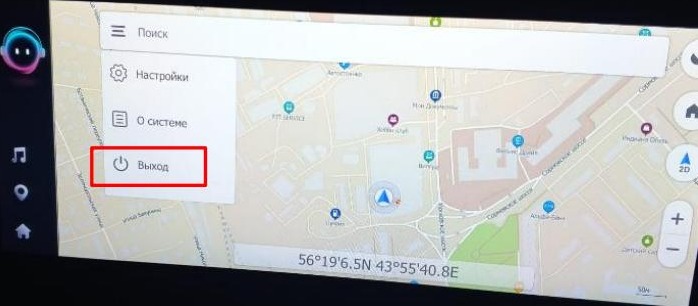
Иначе обновление карт не запустится, а с флешки мультимедиа предложит только музыку и картинки.
Снова откройте «Навигацию» и нажмите «Да»
TurboDog спросит: «Данные карты обнаружены на флэш-диске, Обновить?» — нажмите «Да». Так и ставится Джарвис.
Карт на флешке нет, поэтому ваши карты останутся как есть.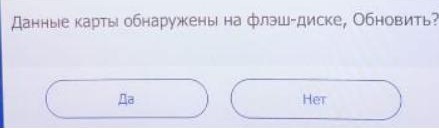
Навигация закрылась не до конца: меню (три полоски) → «Выход», затем снова «Навигация».
Нажмите «назад» (‹), затем меню (три полоски) → «Выход» и снова откройте «Навигацию».
Разрешите отладку, если спросит
Может появиться окно 允许 USB 调试吗? — «Разрешить отладку по USB?». Поставьте галочку и нажмите «OK».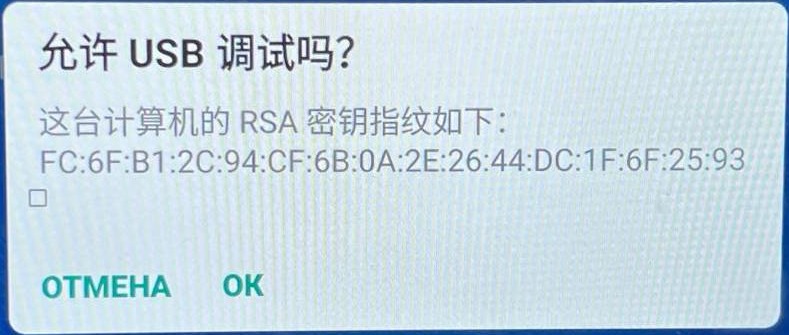
Дождитесь иконки Джарвиса
Идёт «Обновление данных карты…». Не вынимайте флешку и не глушите двигатель. Когда обновление закончится, откроется
рабочий стол — с иконкой Джарвиса.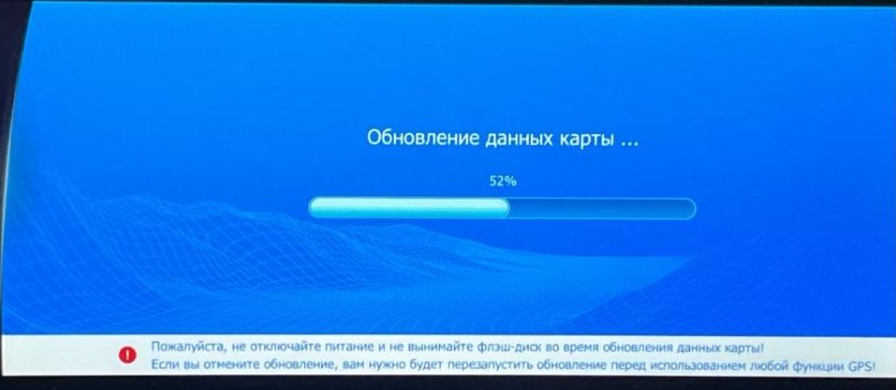
Повторите установку, начиная с закрытия навигации через «Выход». Иногда нужно до трёх попыток.
Блоки 570AA и 573AA: Tiggo 7L, Tiggo 7 Pro Max после рестайлинга, TENET T7
У Chery Tiggo 7L, Tiggo 7 Pro Max после рестайлинга и TENET T7 бывают блоки 703002570AA и 703002573AA — номер в инженерном меню. Джарвис на них всегда ставится с флешки TurboDog, а нужна ли сначала подготовка, зависит от блока.
| Блок | Подготовка | Затем |
|---|---|---|
| 703002570AA | не нужна | флешка TurboDog через «Навигацию» |
| 703002573AA | нужна — её сделает та же флешка | флешка TurboDog |
На ПО от 02.00.00 до 02.04.00 номера блока нет — он появляется только с 02.04.00. Не нашли номер — пришлите нам в поддержку VIN машины: подберём способ лично.
Та же инструкция — по одному шагу на экран: сайт спросит номер блока.
Подготовка и установка
Блок 573AA, любая версия ПО: нужна подготовка мультимедиа. Флешка сначала подготовит мультимедиа, а затем поставит Джарвис через TurboDog. Около часа. Номер в «Информации о версии» после подготовки не изменится — так и должно быть.
- Двигатель должен работать всю установку. Пока идёт подготовка, не вынимайте флешку.
- Не начинайте в движении: во время подготовки гаснут экраны приборной панели и мультимедиа.
- Настройки мультимедиа сбросятся к заводским: телефоны и Wi‑Fi придётся подключить заново.
- Название флешки — только латиницей, без русских букв, иначе подготовка не запустится. Переименовать: «Проводник» →
правой кнопкой по флешке → «Переименовать», например в
JARVIS.
Запишите файлы на флешку
Нужна флешка от 4 ГБ — любая, форматировать не нужно. На неё запишутся пакет Chery и файлы навигации.
Безопасно извлеките флешку
Дождитесь, пока запись закончится, извлеките флешку через значок возле часов и выньте её после надписи «Оборудование может быть извлечено».
Заведите двигатель и вставьте флешку
Двигатель должен работать всю установку — около часа. Вставьте флешку в USB-разъём со значком экрана и стрелки. Если на экране появится окно, закройте его крестиком.
Откройте инженерное меню
- На мультимедиа: «Настройки» → вкладка «Система» → «Информация о версии».
- Быстро нажмите много раз подряд под картинкой машины — на снимке место обведено.
- Откроется меню 工程模式 — это оно.
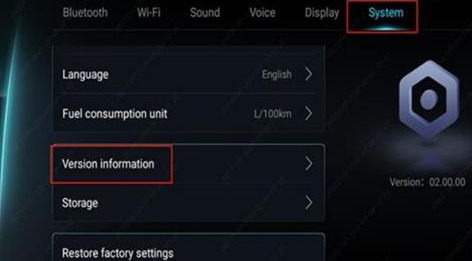
«Система» → «Информация о версии»
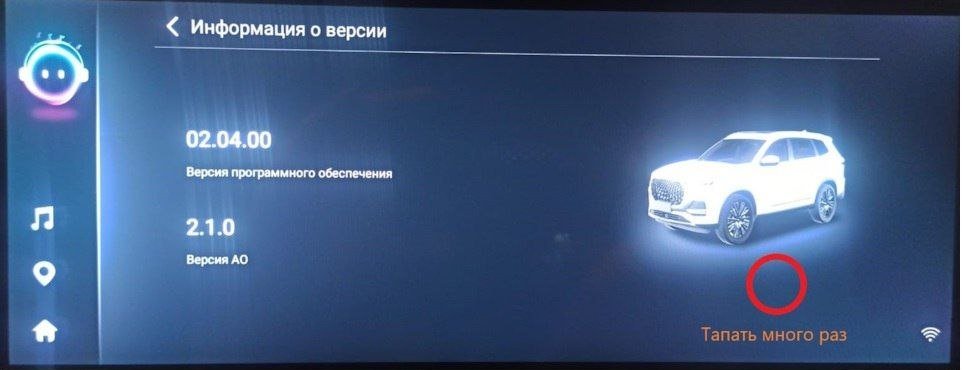
Нажимайте много раз в обведённое место
Это меню понадобится ещё несколько раз — открывайте его так же.
Перезагрузите оба экрана
В инженерном меню нажмите 重启 — на картинке цифра «1». Перезагрузятся оба экрана. Дождитесь, пока всё
загрузится.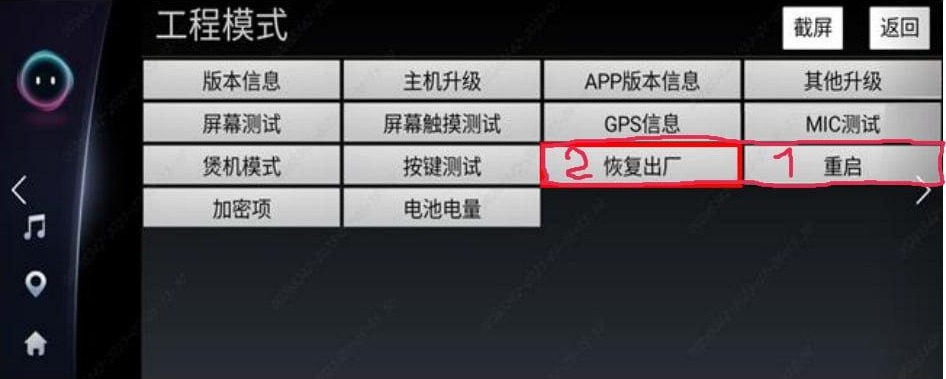
Перезагрузка и сброс настроек обязательны: без них Джарвис после установки не появится.
Сбросьте настройки
Снова откройте инженерное меню и нажмите 恢复出厂 — цифра «2». Мультимедиа сбросится к заводским настройкам и перезагрузится.
Запустите подготовку
Дождитесь, пока мультимедиа загрузится после сброса, и откройте инженерное меню. Нажмите по очереди: 主机升级 → SOC升级 → start update android.
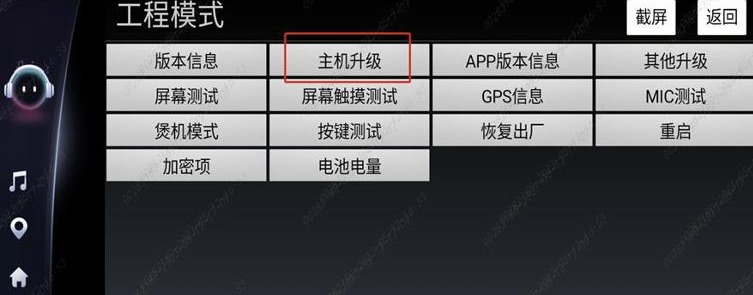
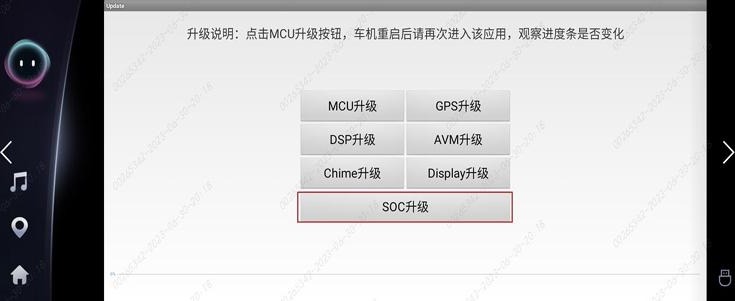
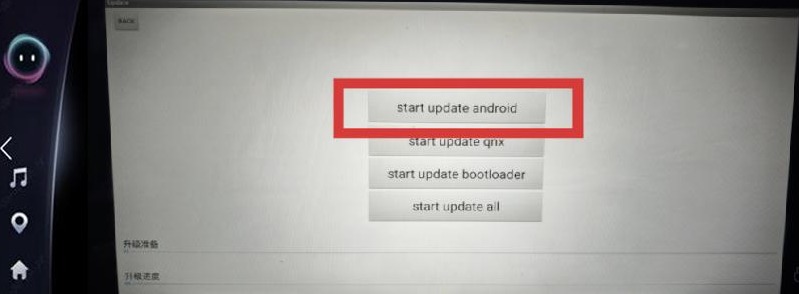
Дождитесь конца подготовки
Это займёт 20–30 минут: сначала подготовка, потом само обновление. Ничего не нажимайте, не глушите двигатель и не
вынимайте флешку. В конце появится надпись 升级完成,请重启! — «обновление завершено, перезагрузите».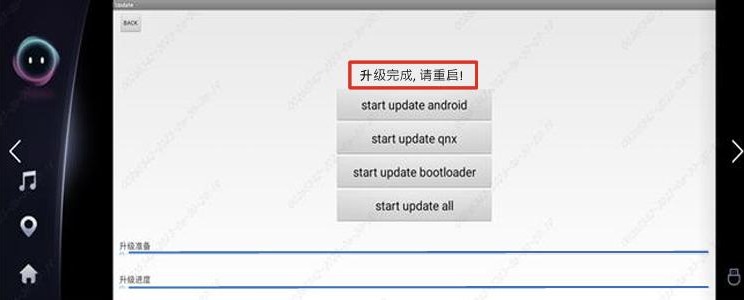
Перезагрузите мультимедиа
Нажмите и долго держите колёсико громкости возле селектора коробки — это кнопка питания мультимедиа. Держите, пока система не перезагрузится.
Откройте TurboDog из инженерного меню
Откройте инженерное меню → APP版本信息 (список приложений). Найдите строку TurboDog и нажмите на значок карты справа.
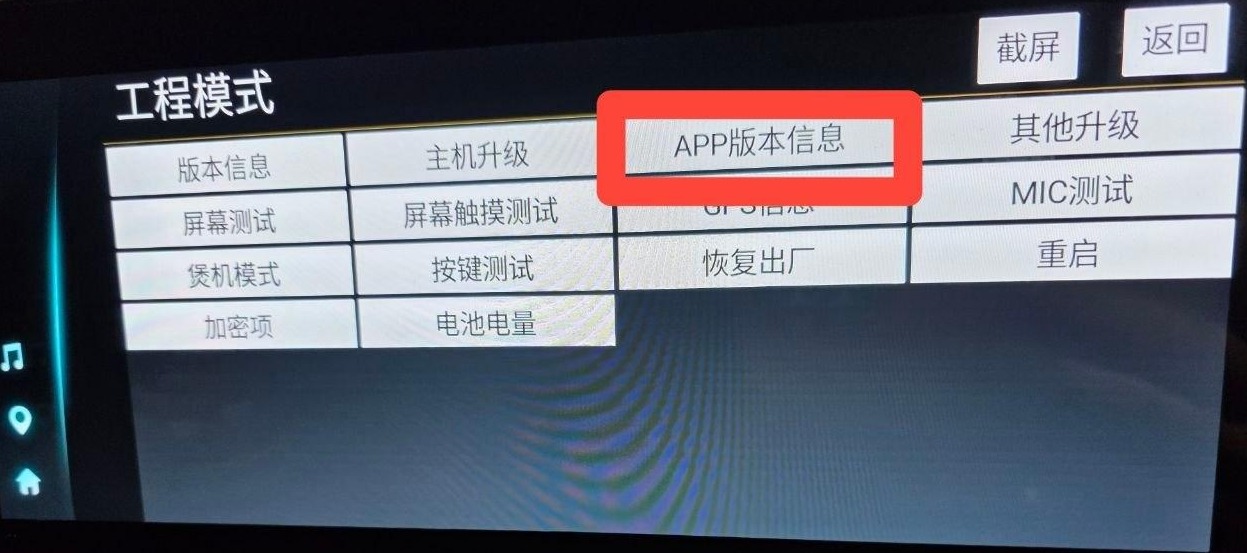
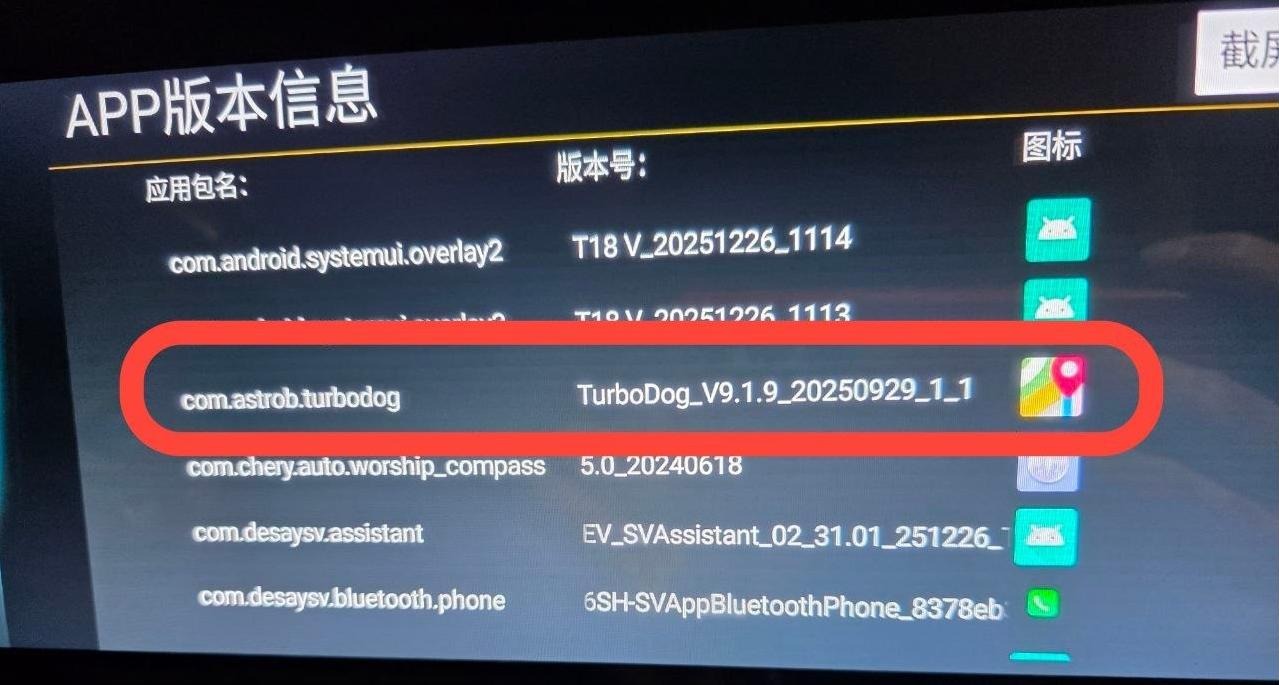
Строка TurboDog — значок справа
Нажмите «назад» (‹), затем меню (три полоски) → «Выход» и снова откройте TurboDog из инженерного меню.
TurboDog закрылся не до конца: меню (три полоски) → «Выход», затем снова откройте его из инженерного меню.
Согласитесь на обновление карт
TurboDog спросит: «Данные карты обнаружены на флэш-диске, Обновить?» — нажмите «Да». Так и ставится Джарвис.
Карт на флешке нет, поэтому ваши карты останутся как есть.
Разрешите отладку, если спросит
Может появиться окно 允许 USB 调试吗? — «Разрешить отладку по USB?». Поставьте галочку и нажмите «OK».
Дождитесь иконки Джарвиса
Идёт «Обновление данных карты…». Не вынимайте флешку и не глушите двигатель. Когда обновление закончится, откроется
рабочий стол — с иконкой Джарвиса.
Повторите установку, начиная с открытия TurboDog из инженерного меню. Иногда нужно до трёх попыток. Иконки нет и после этого — проверьте, что перед подготовкой вы перезагрузили оба экрана и сбросили настройки.
Осталось активировать
Джарвис установлен. Подключите его к интернету и получите 7 дней бесплатно — активация.
Как удалить
Джарвис удаляется в нём самом: «Настройки» → «Система» → «Отключение и удаление» → «Удалить Джарвиса полностью». С блоком 573AA после удаления верните штатную прошивку — шаги и файл.